
Protocol1-Datenübernahme
Mit dieser Anleitung übernehmen Sie Objekte und Archiv-Daten aus dem bisherigen Protocol1 (app.deep.rent) in die neue App deep.rent Protocol 2 (web.deep.rent).
Wichtig: Alte Zugangsdaten werden nicht übernommen. Für Protocol 2 müssen Sie einen neuen Zugang anlegen.
Häufige Fragen zum Umstieg: FAQ Protocol1 → Protocol2.
Schritt 1: Daten in der Protocol1-App in die Cloud hochladen
Bevor Sie exportieren, stellen Sie sicher, dass alle lokalen Daten Ihres Geräts in der Cloud sind.
- Öffnen Sie die Protocol1-App auf jedem Gerät, das Sie mit Protocol1 genutzt haben.
- Melden Sie sich mit Ihrem bisherigen Protocol1-Zugang an.
- Erstellen Sie zur Kontrolle ein Testprotokoll (kurz anlegen und abschließen).
- Tippen Sie auf den Button Upload, damit alle Dateien und Protokolle in die Cloud hochgeladen werden.
Wichtig: Ohne erfolgreichen Upload können lokale Protokolle und Medien fehlen — und später nicht im Export bzw. in Protocol2 erscheinen. Führen Sie Upload und Testprotokoll auf allen verwendeten Geräten durch.
Schritt 2: In Protocol1 (Web) anmelden
- Öffnen Sie https://app.deep.rent/.
- Melden Sie sich mit Ihrem bisherigen Protocol1-Zugang an.
Falls die Seite nicht korrekt lädt oder veraltet wirkt: Strg+F5 (Hard-Reload) oder den Browser-Cache löschen, danach erneut laden.
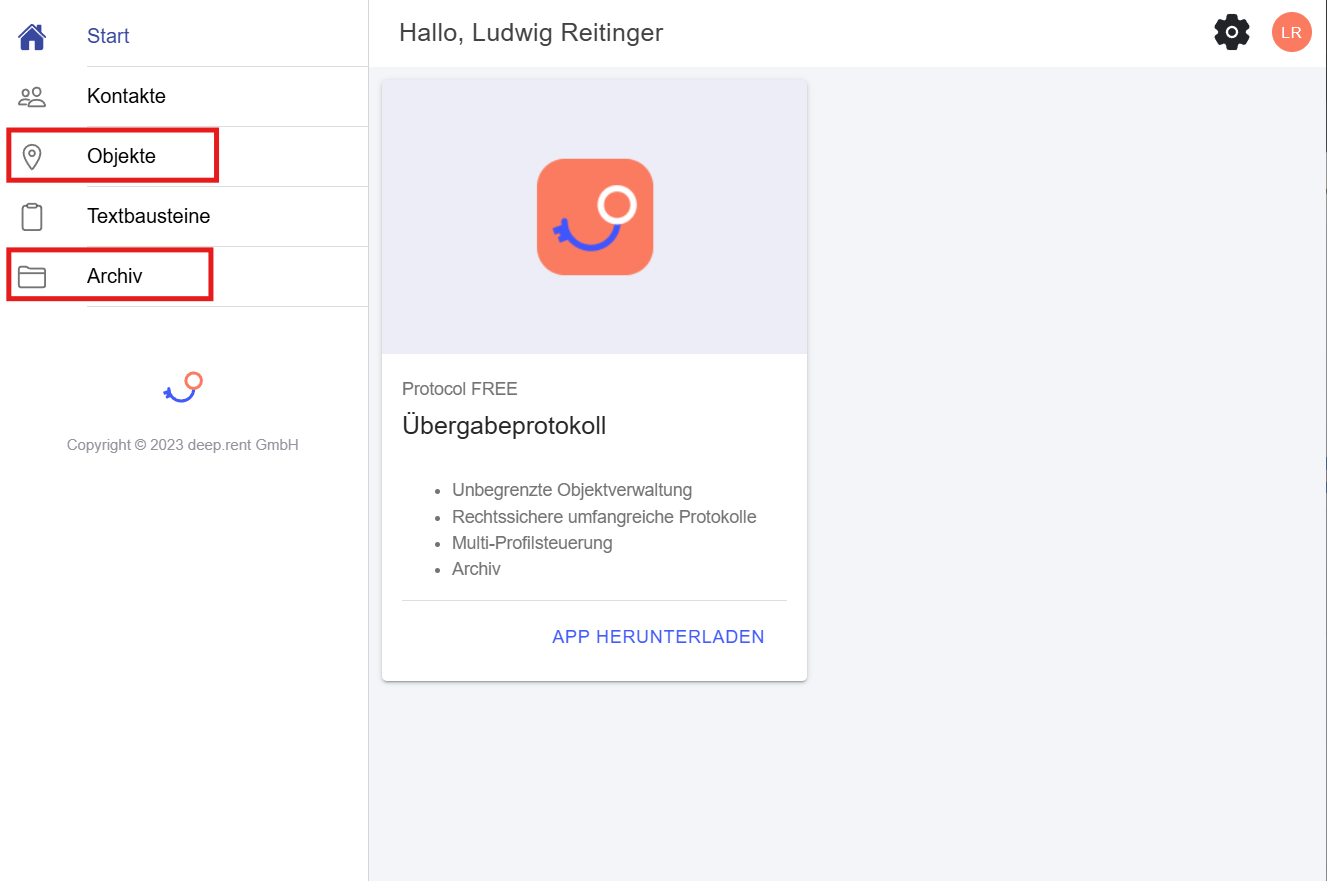
Im Menü links finden Sie später Objekte und Archiv — beide werden für den Export benötigt:
Schritt 3: Objekte exportieren
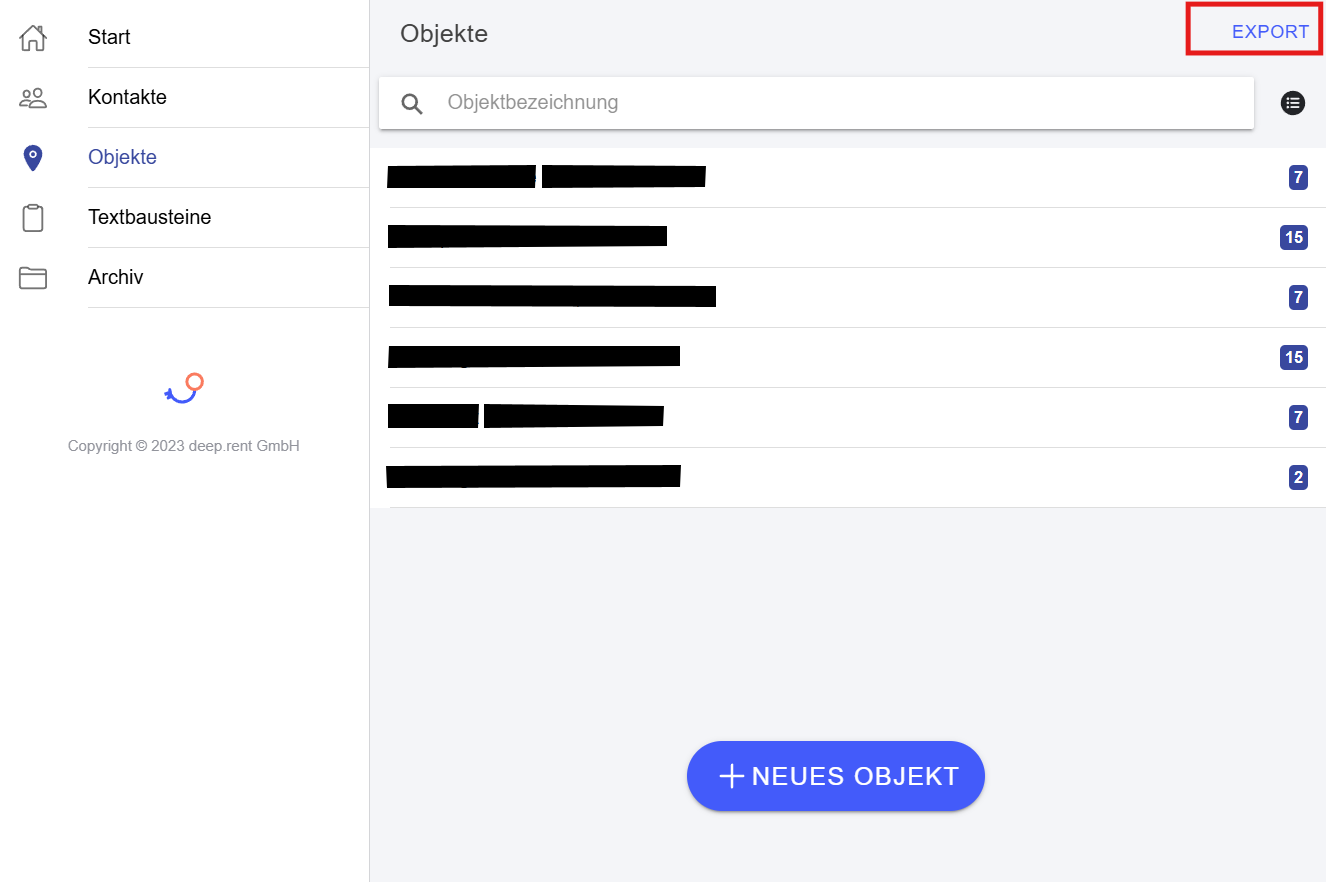
- Navigieren Sie im Menü zu Objekte.
- Klicken Sie auf den Button EXPORT.
- Speichern Sie die Datei — typischerweise als
Objekt.json.
Schritt 4: Archiv exportieren
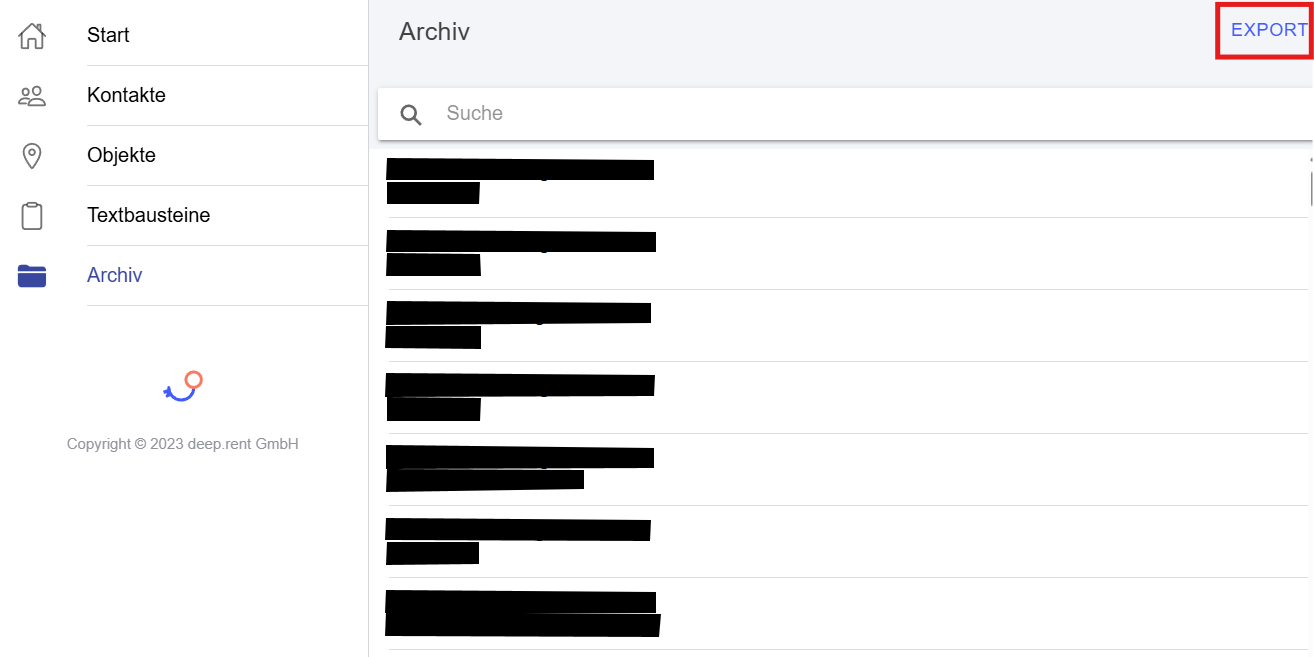
- Navigieren Sie zu Archiv.
- Klicken Sie auf den Button EXPORT.
- Speichern Sie die lokale Datei — typischerweise als
Archiv.json.
Bewahren Sie beide JSON-Dateien gut auf; Sie brauchen sie für den Import in Protocol 2.
Schritt 5: Neuen Zugang unter web.deep.rent erstellen
- Öffnen Sie https://web.deep.rent/.
- Erstellen Sie einen neuen Zugang (Registrierung).
Wichtig: Die alten Protocol1-Zugänge werden nicht übernommen. Ohne neuen Account ist der Import nicht möglich.
Schritt 6: Einstellungen öffnen
- Melden Sie sich in Protocol 2 an.
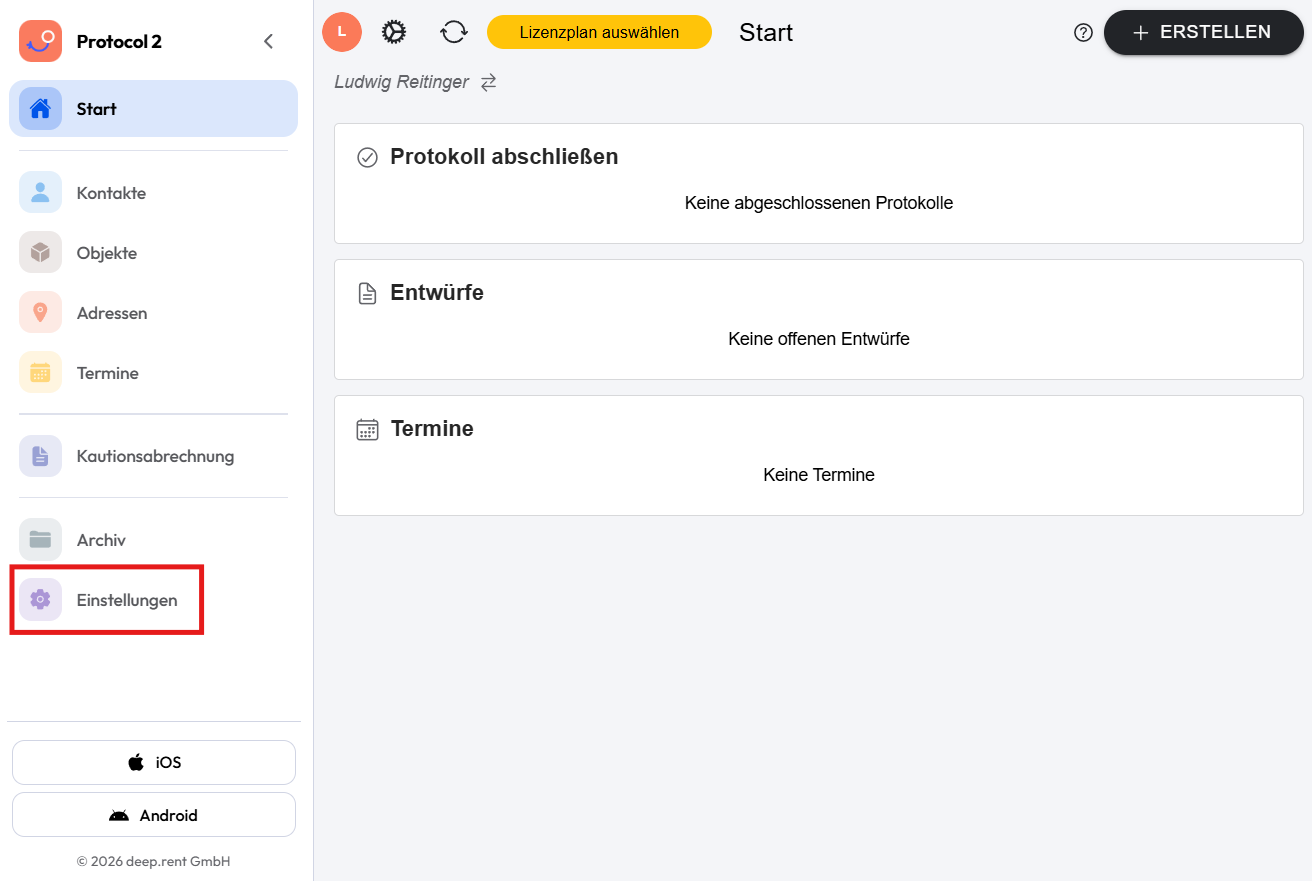
- Klicken Sie links im Menü auf Einstellungen.
Schritt 7: „Import Protocol1“ starten
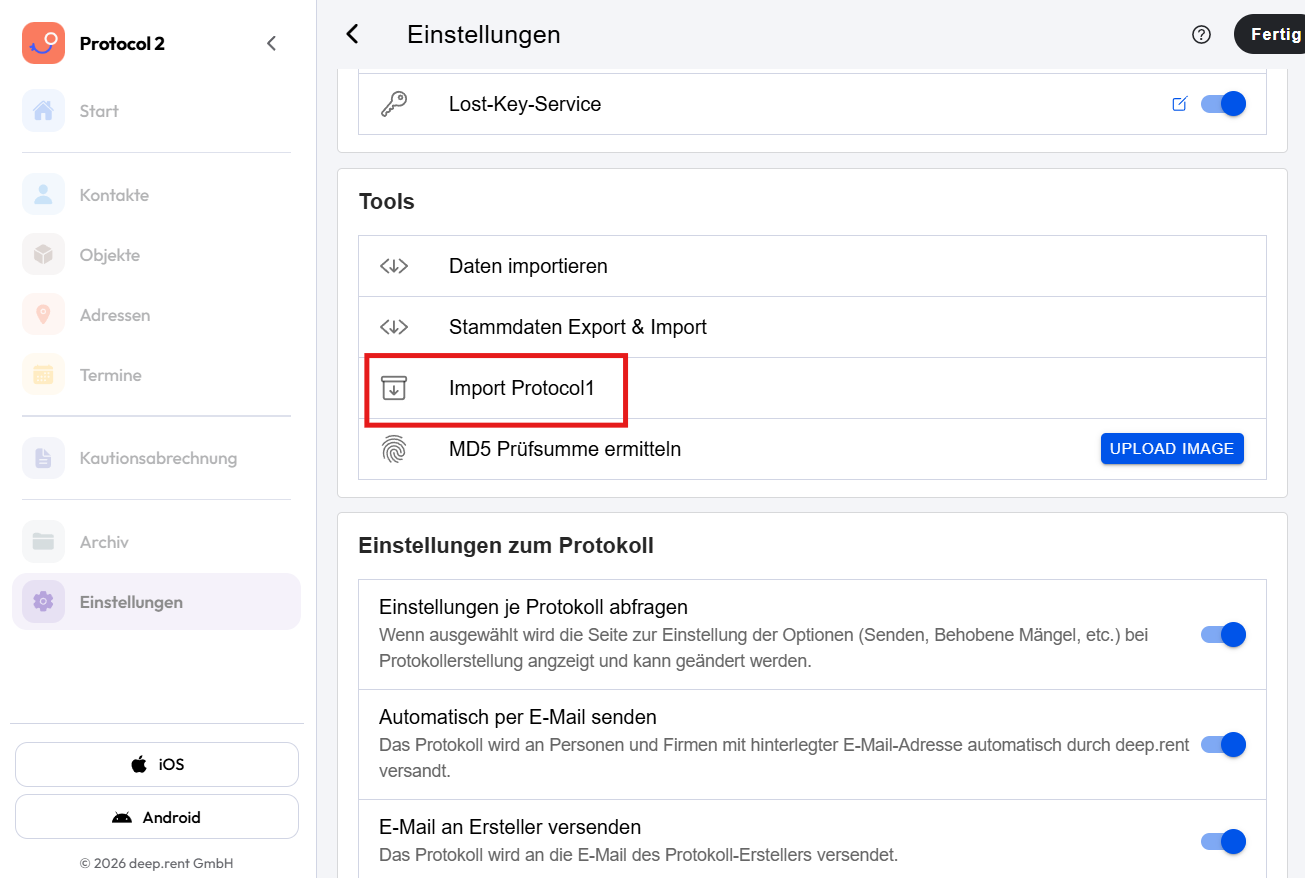
- Scrollen Sie in den Einstellungen zum Bereich Tools.
- Klicken Sie auf Import Protocol1.
Schritt 8: Objekt.json importieren
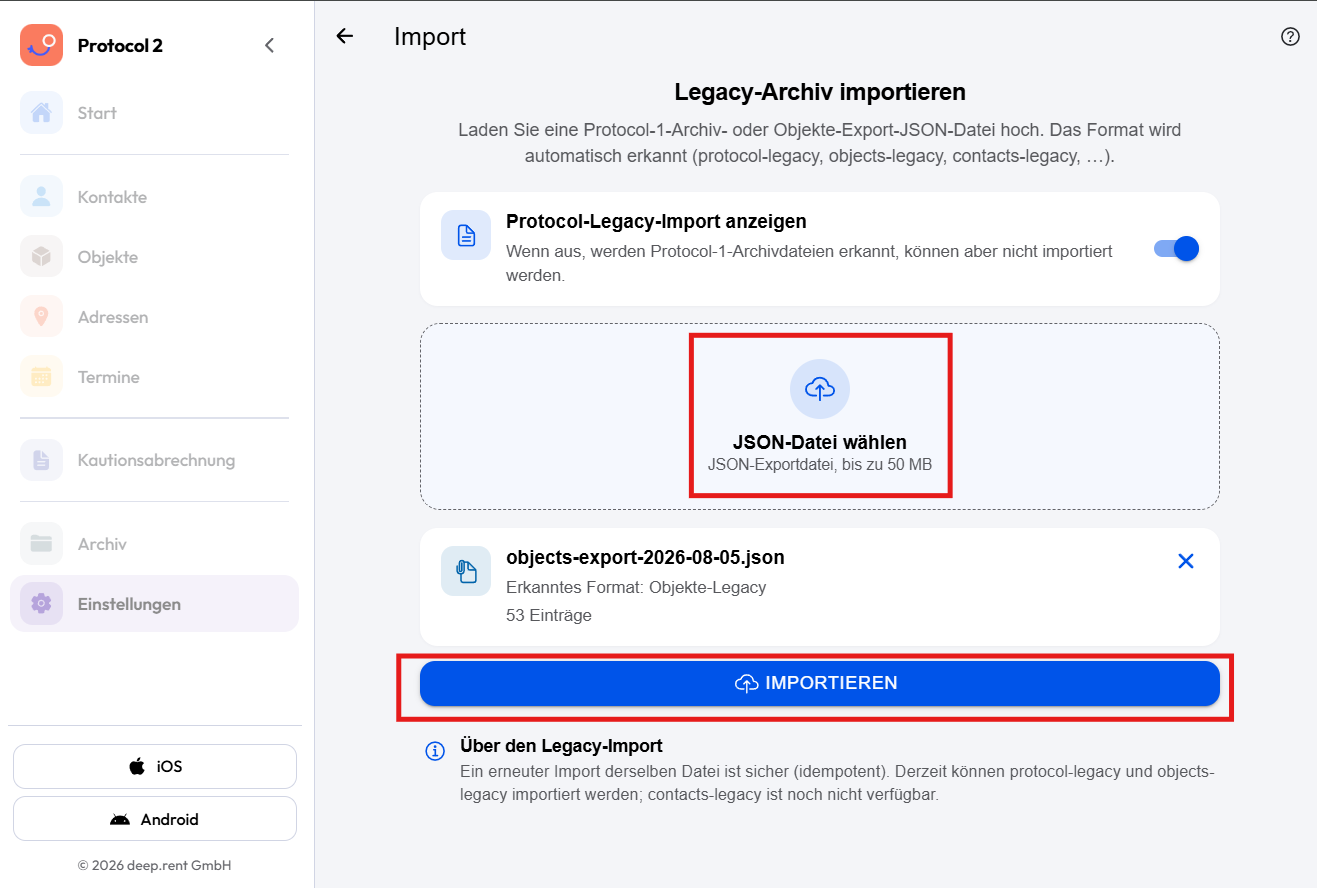
- Tippen Sie auf JSON-Datei wählen und wählen Sie die zuvor exportierte Objekte-Datei (z. B.
Objekt.jsonbzw.objects-export-….json). - Prüfen Sie das erkannte Format (Objekte-Legacy).
- Tippen Sie auf IMPORTIEREN und warten Sie, bis der Vorgang abgeschlossen ist.
Schritt 9: Archiv.json importieren
- Tippen Sie erneut auf JSON-Datei wählen und wählen Sie die zuvor exportierte Archiv-Datei (z. B.
Archiv.json). - Tippen Sie auf IMPORTIEREN.
Nach erfolgreichem Import stehen Ihre Objekte und Archiv-Daten in Protocol 2 zur Verfügung.
Kurzüberblick
| Schritt | Wo | Aktion | Datei |
|---|---|---|---|
| 1 | Protocol1-App (alle Geräte) | Testprotokoll + Upload in die Cloud | — |
| 2 | app.deep.rent | Anmelden (ggf. Cache leeren) | — |
| 3 | Protocol1 → Objekte | EXPORT | Objekt.json |
| 4 | Protocol1 → Archiv | EXPORT | Archiv.json |
| 5 | web.deep.rent | Neuen Zugang erstellen | — |
| 6–7 | Protocol 2 → Einstellungen → Tools | Import Protocol1 | — |
| 8–9 | Import Protocol1 | Dateien nacheinander wählen | Objekt.json, Archiv.json |
Nächste Schritte
- FAQ – Umstieg Protocol1 → Protocol2
- Einstellungen (Übersicht)
- Stammdaten Export & Import — Stammdaten innerhalb von Protocol 2 sichern
- CSV-Import — Adressen, Kontakte und Objekte aus Tabellen