
Lost-Key-Service
Schlüssel im Editor einrichten
Im Schlüssel-Editor: ID vergeben, „Verlust QR Code erzeugen“ aktivieren, QR-Code und E-Mail-Kontakt bei Verlust hinterlegen.

So funktioniert der Finder-Service
Vom Schlüssel in der App bis zur Benachrichtigung — in fünf Schritten
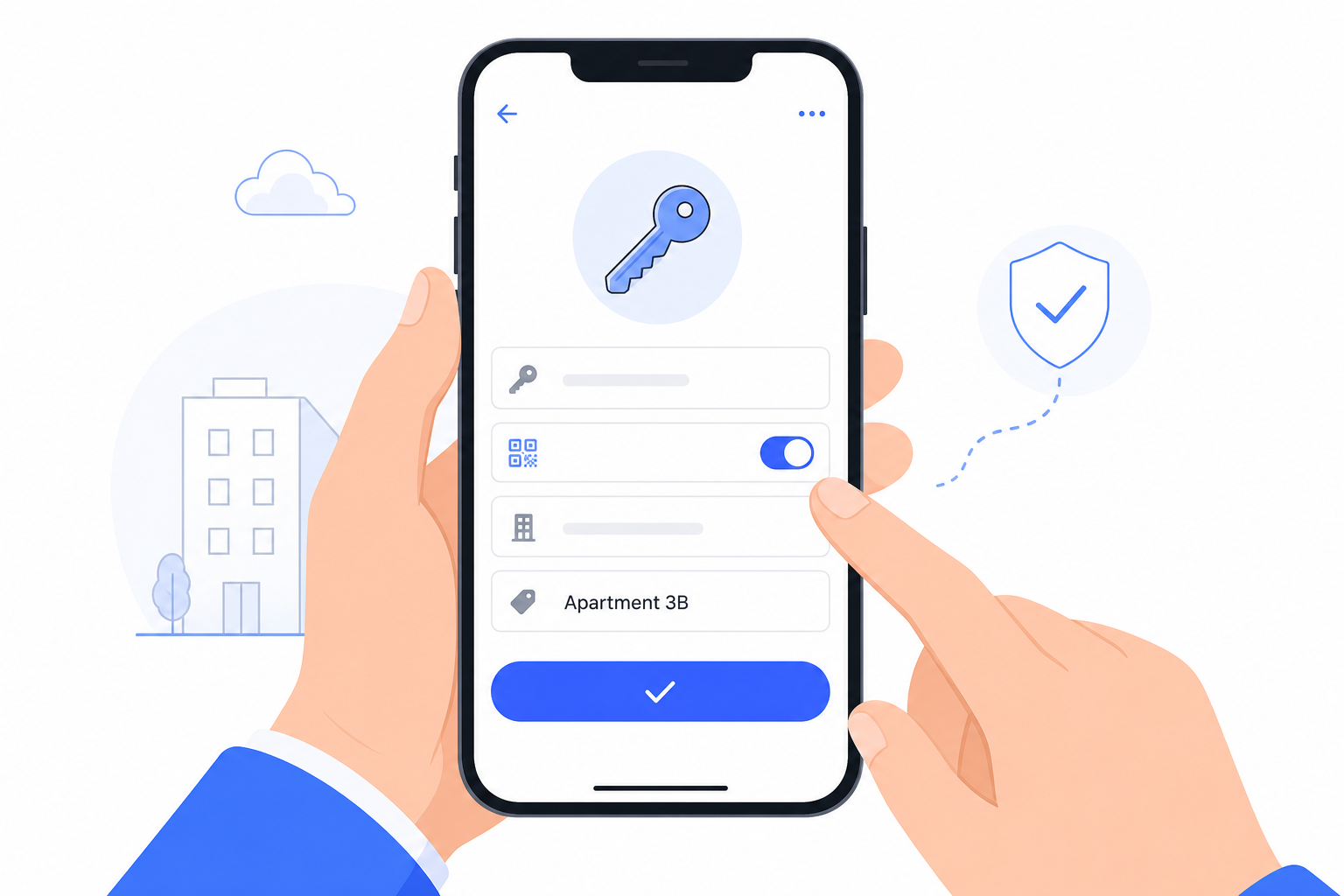
Im Objekt einen Schlüssel anlegen: ID vergeben, Lost-Key aktivieren und QR-Code erzeugen.
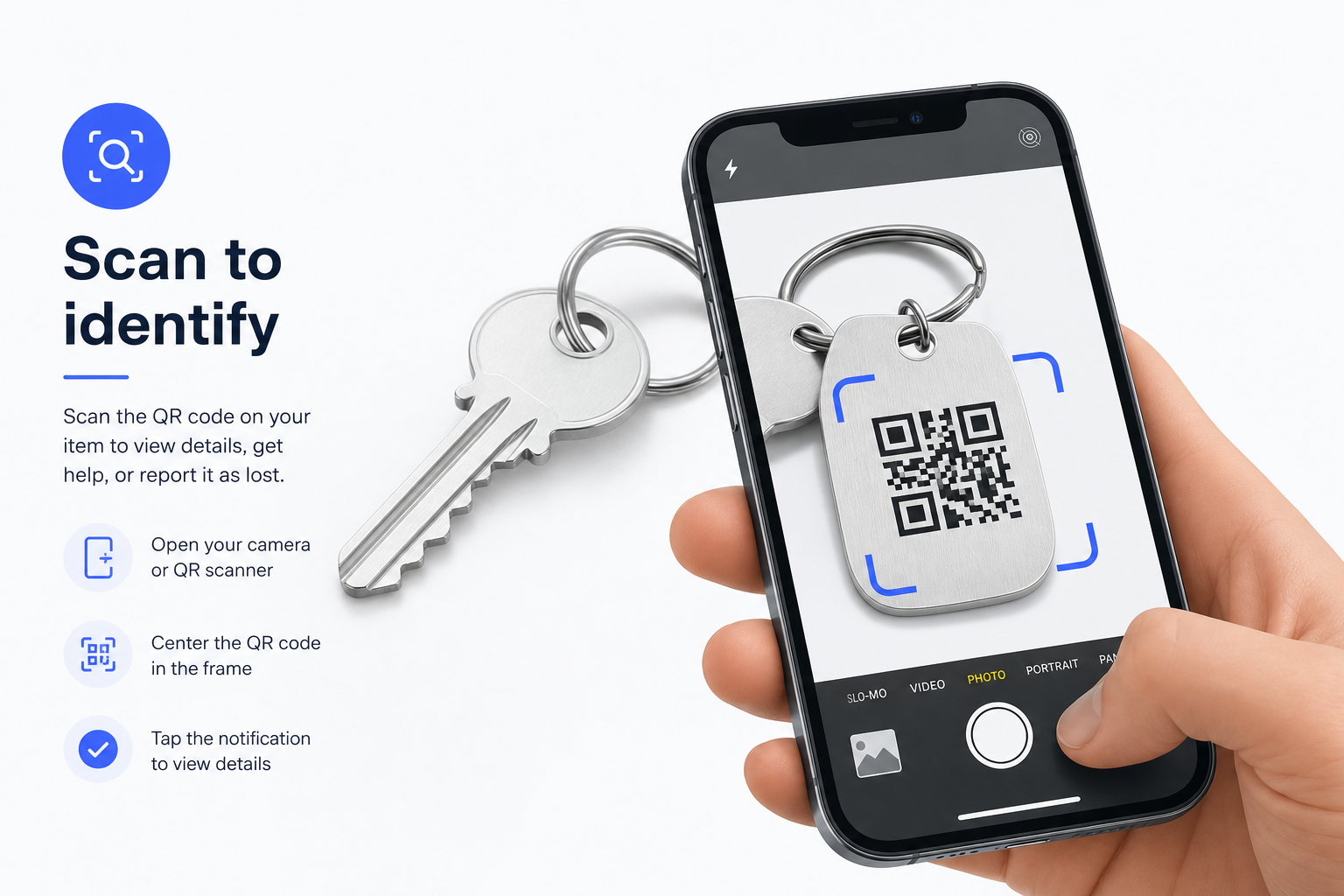
QR-Code am Anhänger scannen oder zuweisen — der Schlüssel ist eindeutig dem Objekt zugeordnet.
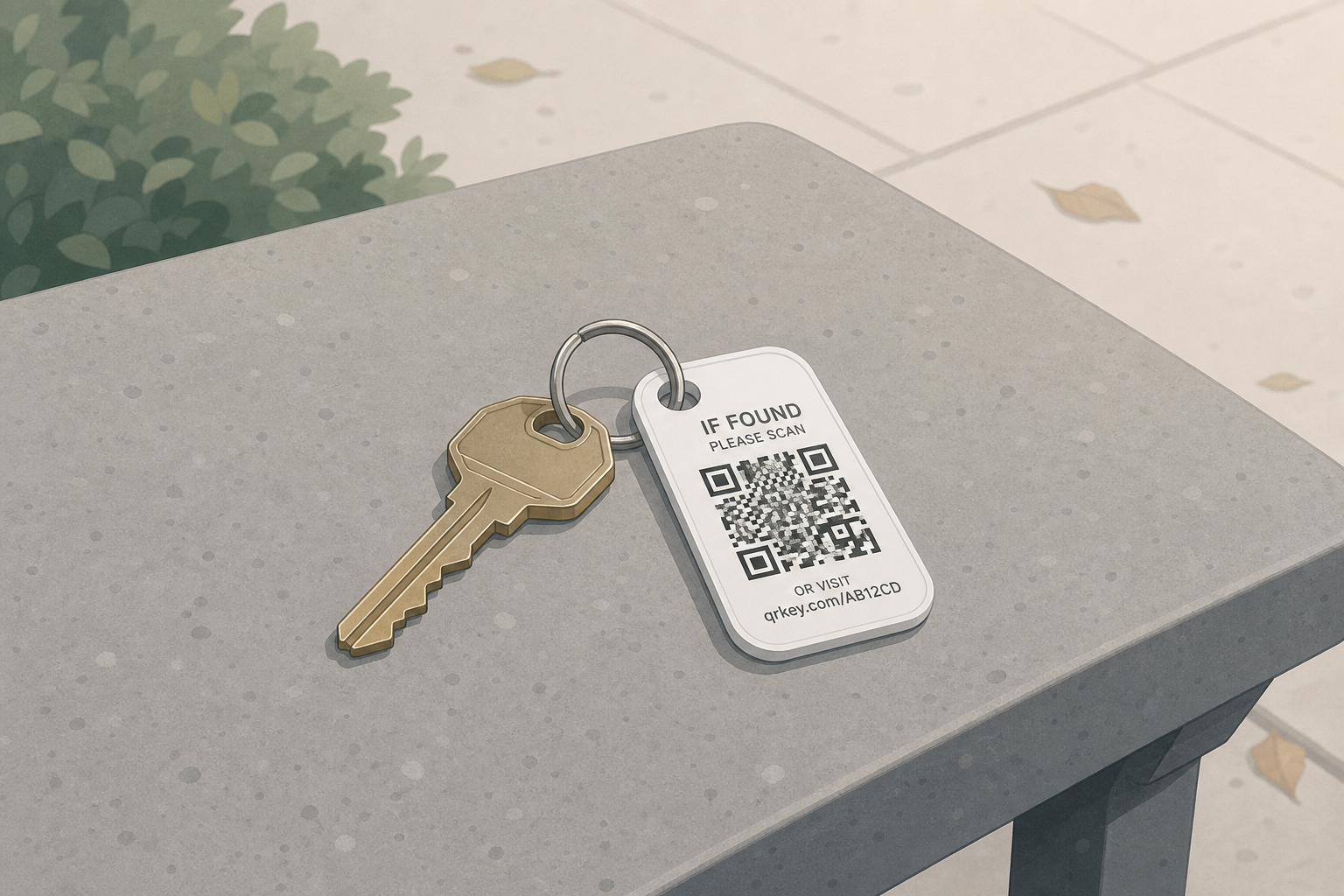
Der Schlüssel geht verloren — auf dem Anhänger bleibt nur die anonyme QR-ID sichtbar.
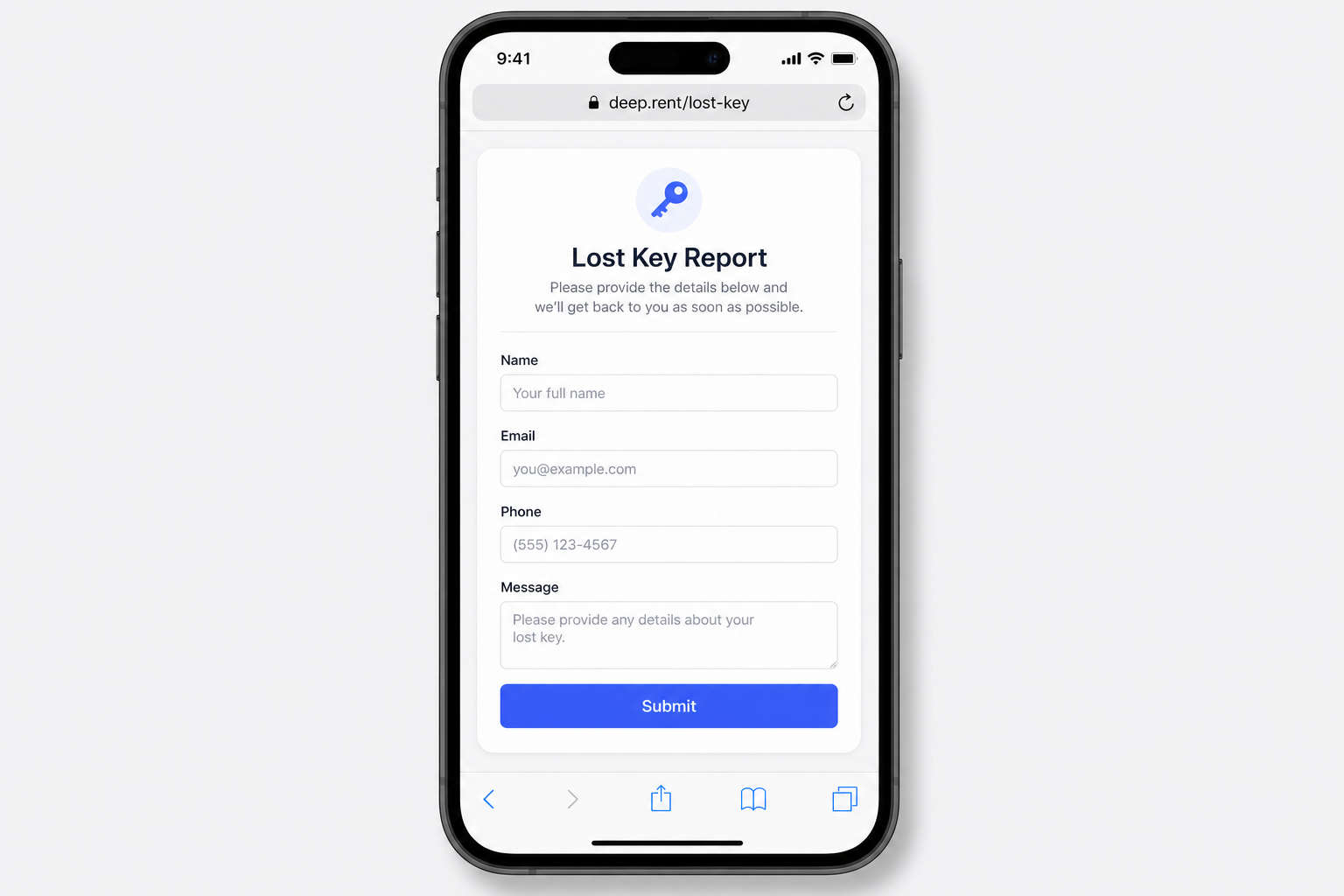
Finder scannt den QR-Code und trägt auf deep.rent/lost-key seine Kontaktdaten ein.
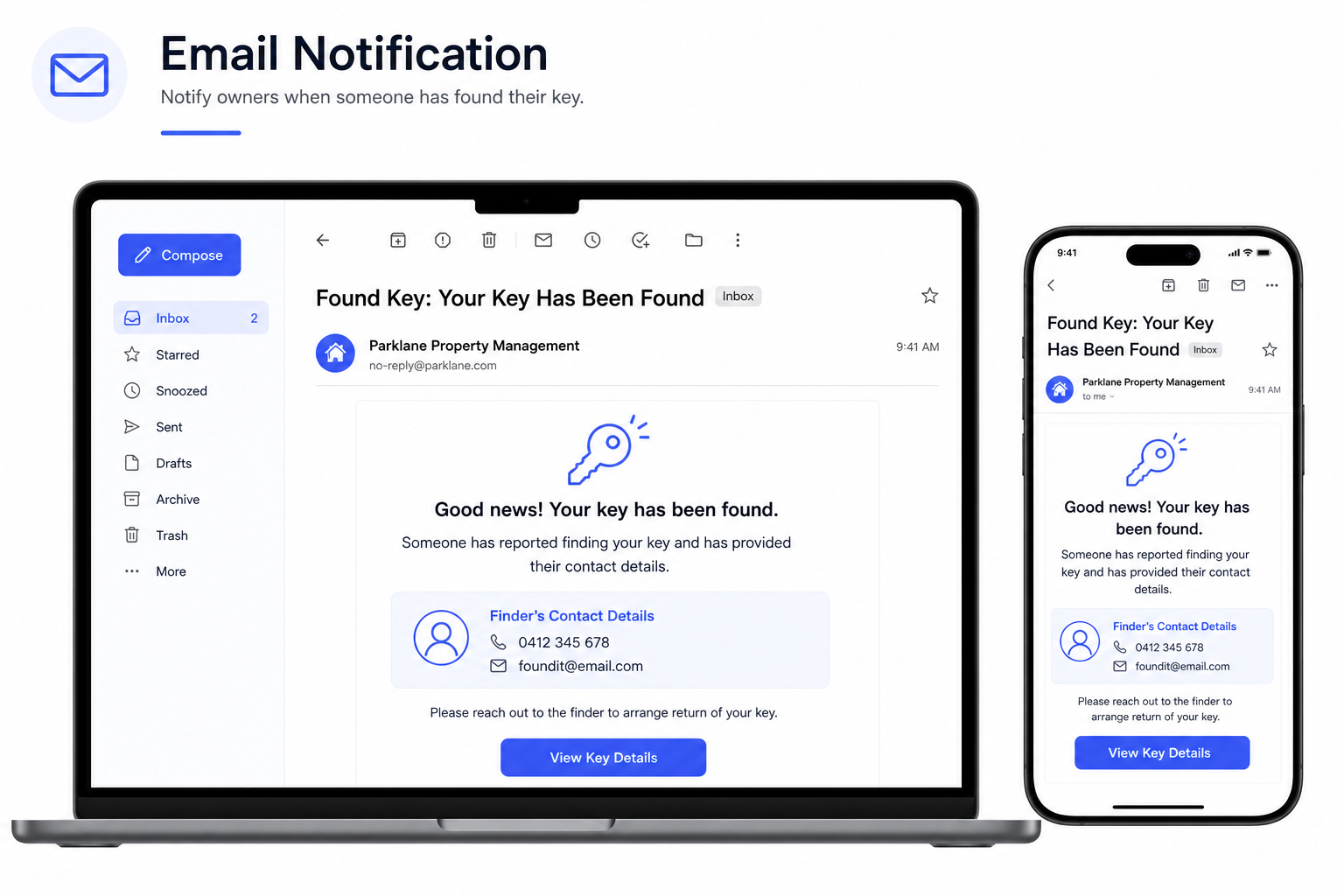
Der Eigentümer (hinterlegte E-Mail) erhält eine Benachrichtigung, dass der Schlüssel gefunden wurde.
Schlüssel in der App identifizieren
Vom Anhänger zum Scanner — QR einrichten, Finder-Meldung und Scan-Ergebnis
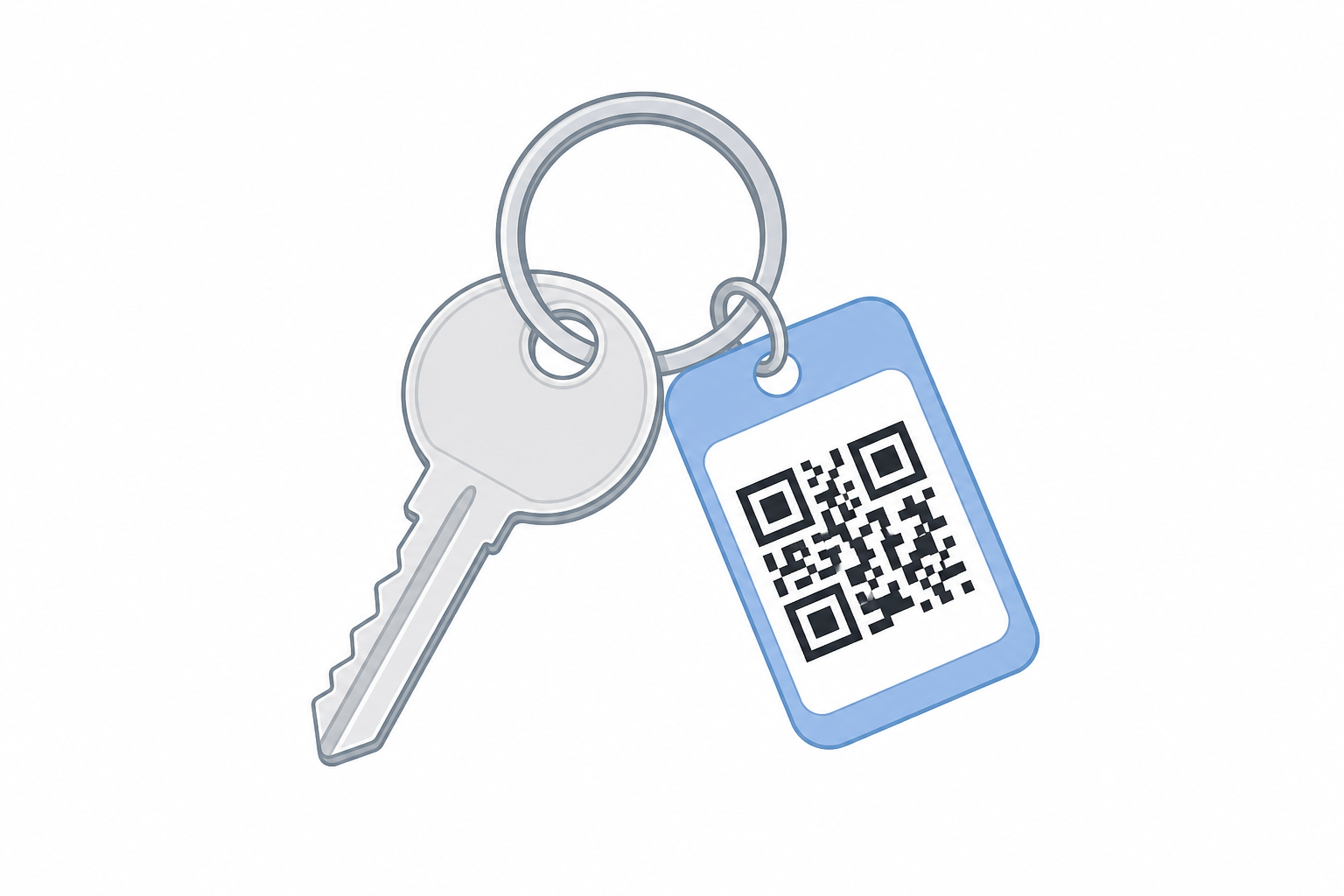
Jeder Schlüsselbund erhält eine eindeutige ID — am Anhänger als QR-Code, ohne private Kontaktdaten.
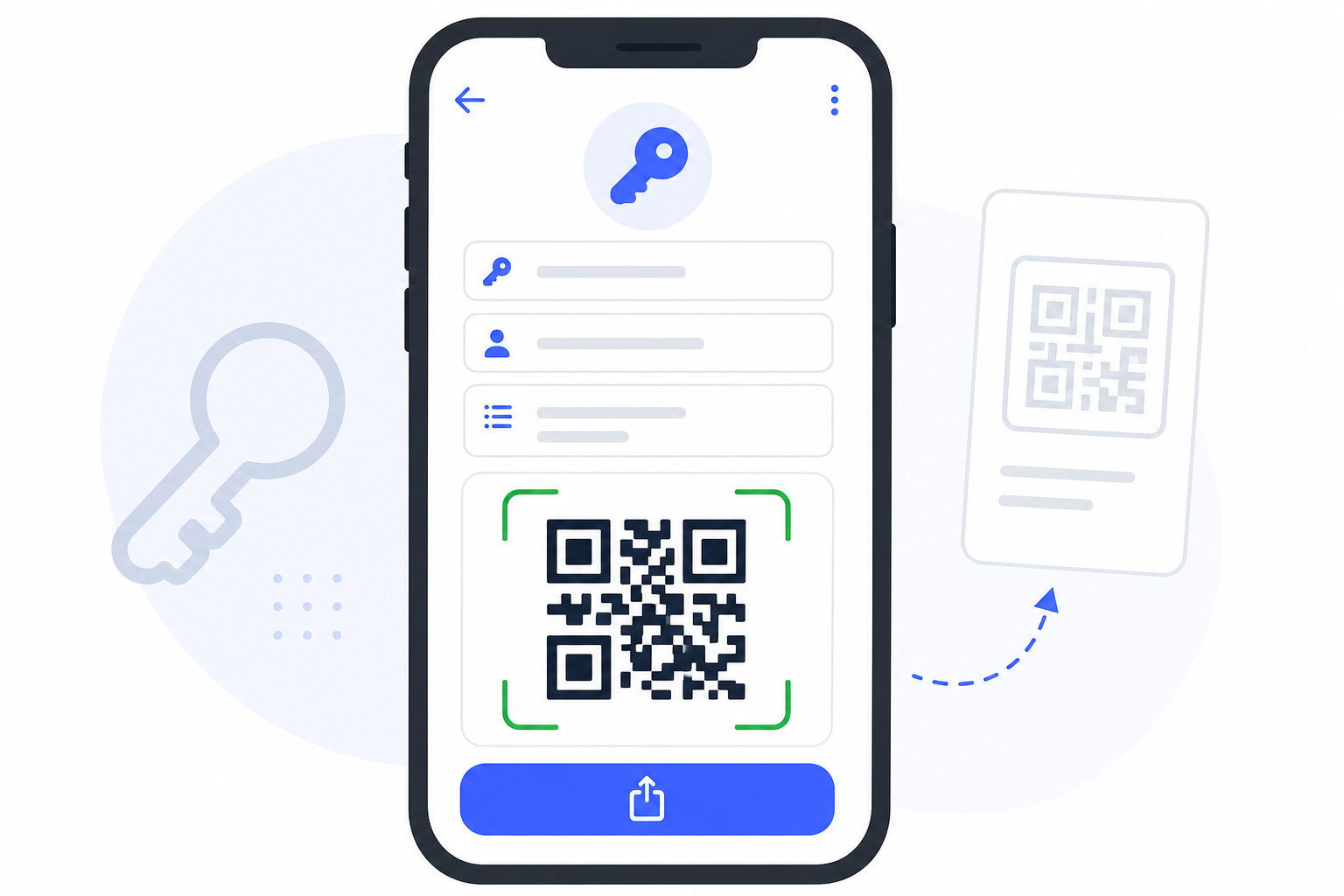
Im Schlüssel-Editor ID vergeben, Lost-Key aktivieren und QR-Code erzeugen oder scannen.
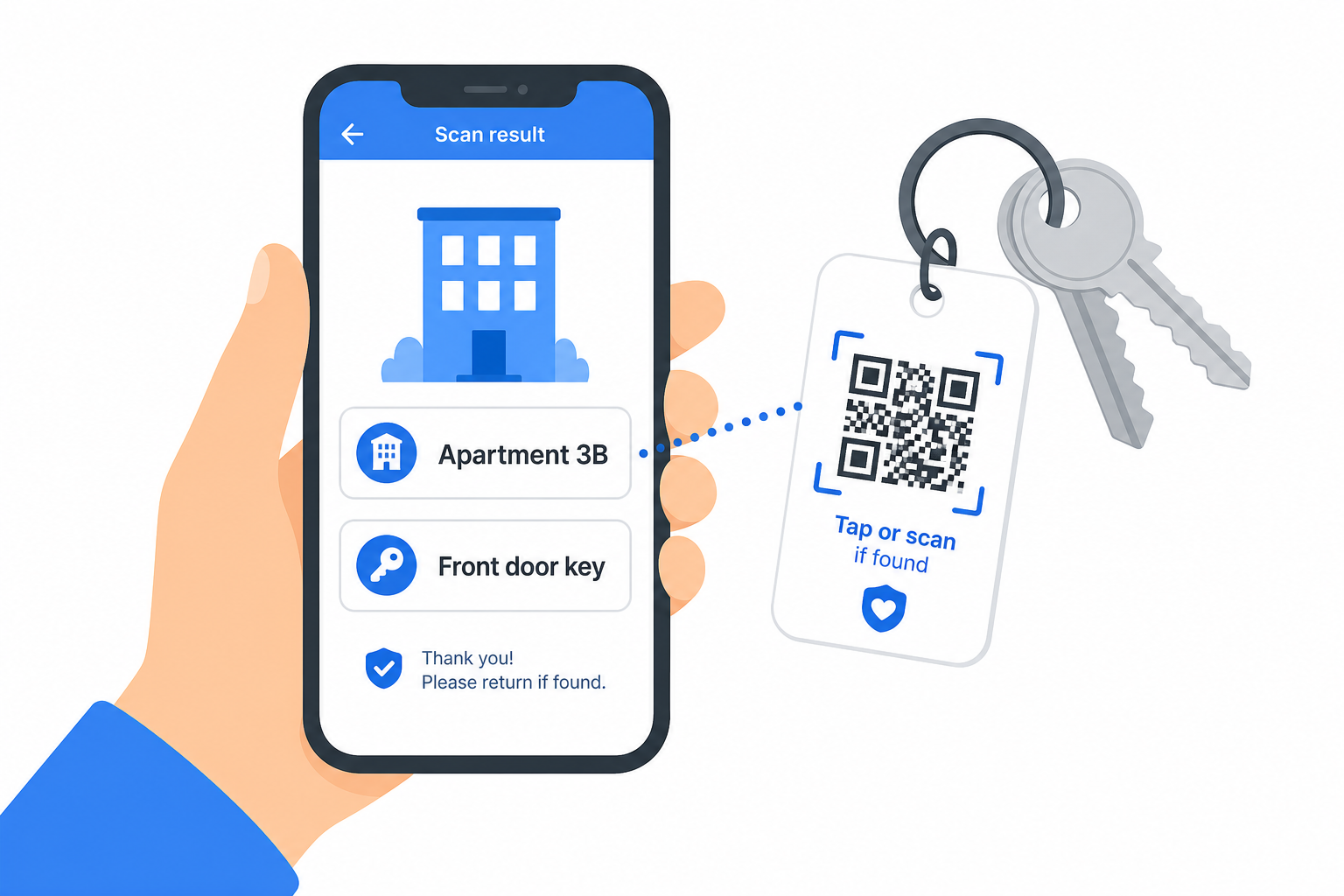
Finder scannt den QR-Code und meldet den Fund — der Eigentümer erhält eine E-Mail.
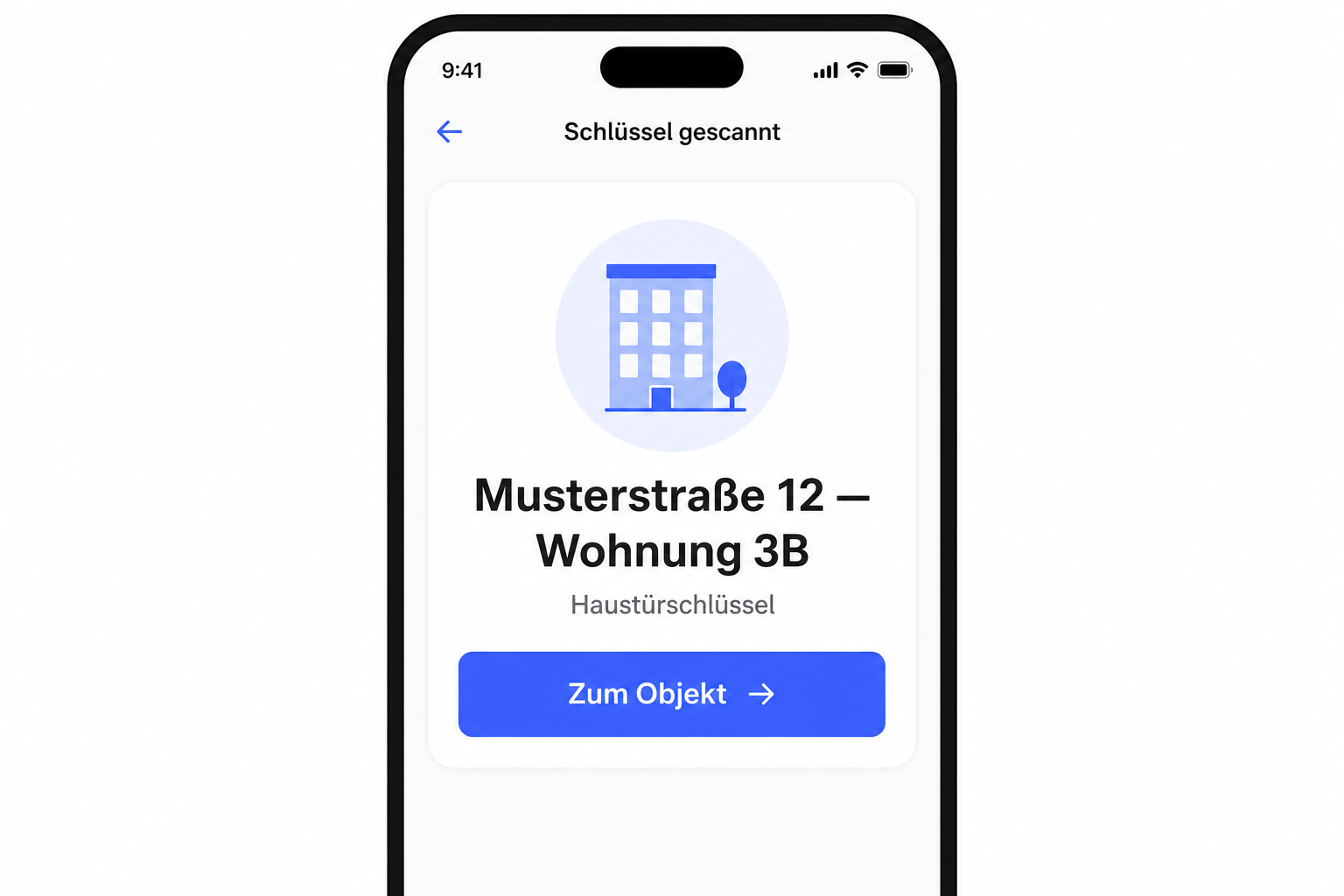
In der App: Scan starten — Objektname, Schlüssel-ID und Beschreibung; mit „Zum Objekt“ direkt öffnen.
Wofür ist der Lost-Key-Service?
Schlüssel und Zugangscodes lassen sich in der Protocol App vollständig dokumentieren — inklusive Anzahl übergebener Schlüssel, Gesamtbestand und Ersatzschlüssel. Jeder Schlüssel kann eine eindeutige ID erhalten, z. B. durch Scannen eines vorhandenen Codes oder durch Zuweisung einer neuen Kennung.
Typisch wird die ID auf einem Schlüsselanhänger mit QR-Code angebracht. Diese QR-Code-ID identifiziert den Schlüssel (oder einen Schlüsselbund) eindeutig — ohne persönliche Kontaktdaten direkt auf dem Anhänger zu hinterlegen.
Der Lost-Key-Service nutzt diese ID für zwei Szenarien:
- Verlust gemeldet — ein Finder scannt den QR-Code und informiert den Eigentümer per E-Mail.
- Schlüssel erkannt — in der App wird per Scanner sofort angezeigt, wofür der Schlüssel ist (Objekt, Beschreibung).
Modul aktivieren
Unter Einstellungen → Module heißt der Eintrag „Lost-Key-Service“.
- Ein: Lost-Key-Funktionen (QR-Code, Verlustseite, Schlüssel-Scanner) stehen zur Verfügung.
- Aus: Das Modul ist deaktiviert; Lost-Key-Optionen an Schlüsseln entfallen.
- Stift-Symbol: öffnet den Dialog „E-Mail Empfänger“ für die Standard-E-Mail-Adresse, die bei neuen Schlüsseln als Verlustkontakt vorgeschlagen wird. Die Adresse wird mit den Einstellungen gespeichert.
Pro Schlüssel kann zusätzlich ein eigener E-Mail-Kontakt hinterlegt werden (z. B. Objektverwalter statt Organisations-Standard).
Schlüssel-ID und QR-Code einrichten
An einem Schlüssel im Objekt (Schlüssel-Editor):
- Schlüssel-ID erfassen — manuell oder per Scanner.
- Option „Verlust QR Code erzeugen“ aktivieren (Lost Key).
- Es wird ein QR-Code erzeugt (oder eine bestehende ID-Marke verwendet).
- E-Mail-Kontakt bei Verlust wählen — wer im Fundfall benachrichtigt werden soll.
- QR-Code am Schlüsselanhänger anbringen oder als ZIP (QR + Flyer) herunterladen.
Damit ist der Schlüssel eindeutig einem Objekt und Bereich zugeordnet, ohne Name oder Telefonnummer auf dem Bund sichtbar zu machen.
Anwendungsfall 1: Lost-Key-Service (Finder)
Wird ein Schlüssel gefunden, kann der Finder:
- den QR-Code auf dem Anhänger scannen, oder
- die ID über www.deep.rent/lost-key aufrufen (Link aus dem QR-Code).
Er gelangt zu einer Eingabeseite, auf der er Kontaktdaten hinterlassen kann. Der Eigentümer (die hinterlegte E-Mail-Adresse) wird über den Fund informiert — datenschutzfreundlich, ohne dass der Finder Ihre privaten Daten vom Anhänger ablesen muss.
Anwendungsfall 2: Schlüssel im Alltag identifizieren (App)
Auf der Startseite öffnen Sie das Menü (☰) und wählen „Schlüssel scannen“ (Schlüssel-QR-Scanner).
- Kamerazugriff erlauben und Scan starten.
- Kamera auf den QR-Code am Schlüsselanhänger richten.
- Die App zeigt das Ergebnis: Objektname, Schlüssel-ID, Beschreibung (wofür der Schlüssel ist).
- Mit „Zum Objekt“ springen Sie direkt zum zugehörigen Objekt.
Praktisch, wenn viele Schlüssel im Umlauf sind und schnell geklärt werden soll, welcher Schlüssel zu welcher Wohnung, Tür oder Anlage gehört.
Dokumentation im Protokoll
In Protokollen können weiterhin festgehalten werden:
- Anzahl übergebener Schlüssel
- Gesamtanzahl vorhandener Schlüssel
- ob Ersatzschlüssel einbehalten oder vollständig übergeben wurden
Die Schlüssel-ID verbindet diese Dokumentation mit dem physischen Anhänger und den beiden QR-Anwendungsfällen oben.
Kurz zusammengefasst
| Thema | Beschreibung |
|---|---|
| ID / QR | Eindeutige Kennung am Schlüsselbund — ohne private Daten auf dem Anhänger |
| Verlust | Finder scannt → Kontaktformular → E-Mail an Eigentümer |
| Identifikation | Start → „Schlüssel scannen“ → Objekt und Beschreibung anzeigen |
| Einstellungen | Modul unter Einstellungen → Module; Standard-E-Mail per Stift-Symbol |
| Mehr Infos | Lost-Key Service |