
3D Raum Scanner
Raum scannen. In 3D dokumentiert.
Mit iPhone oder iPad Raum für Raum scannen – die Protocol App erstellt daraus ein 3D-Modell und einen Grundriss Ihres Objekts.
- iPhone & iPad mit LiDAR
- Offline scannen
- Ergebnis im Protokoll
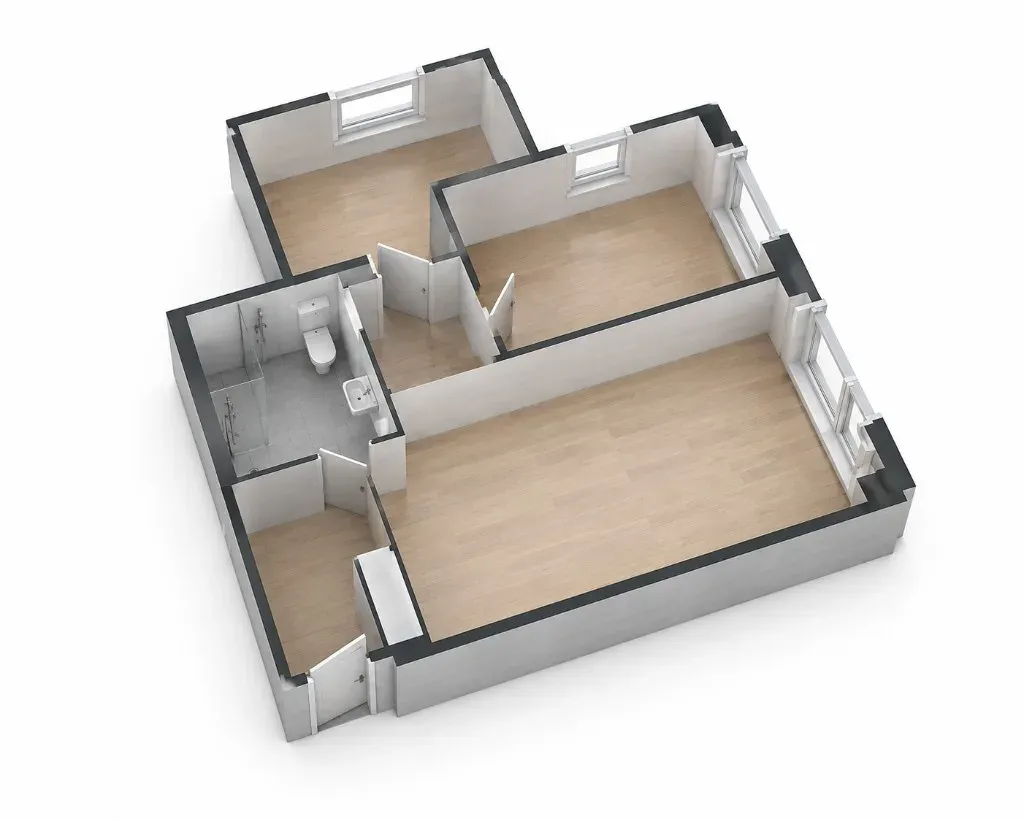
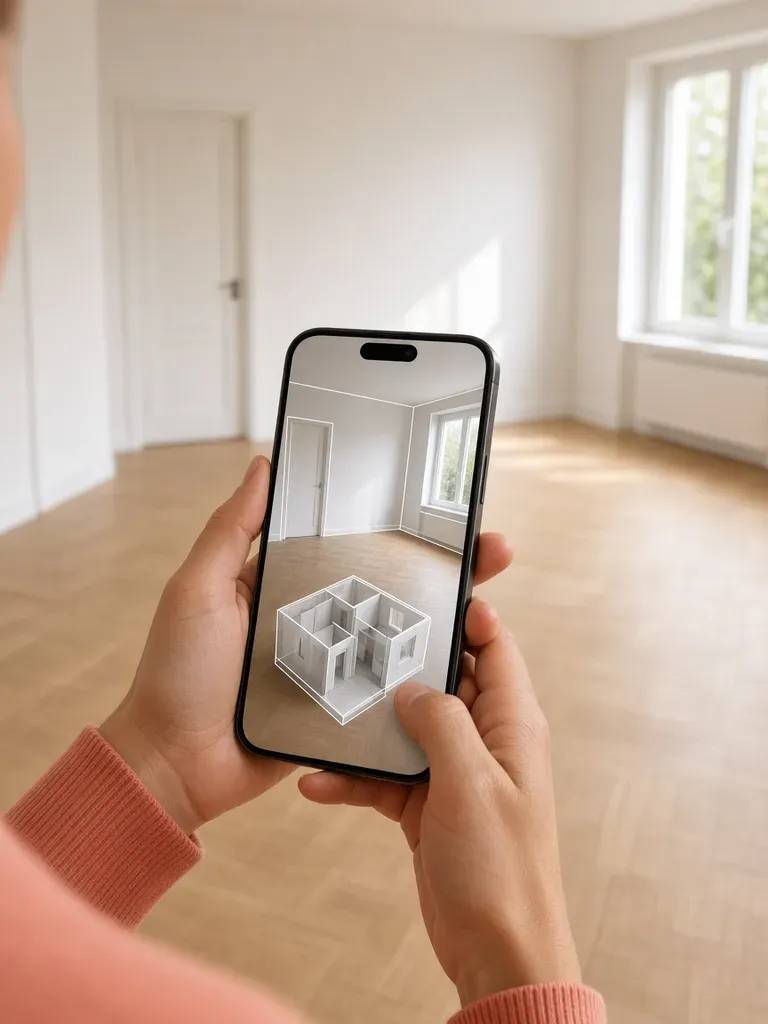
Raum für Raum scannen
Der Scan läuft direkt in der Protocol App. Jeder Raum wird einem Bereich Ihres Objekts zugeordnet – so passt das Modell später zu Ihrer Dokumentation.
Bereich wählen
Vor jedem Raum wählen Sie den passenden Bereich – etwa Küche, Bad oder Wohnzimmer.
Raum scannen
Langsam durch den Raum gehen: Wände, Türen, Fenster und Einrichtung werden automatisch erkannt.
Nächster Raum
Die Kamera bleibt aktiv. Raum für Raum entsteht ein zusammenhängendes Modell der ganzen Einheit.
3D-Modell und Grundriss
Aus dem Scan entstehen ein 3D-Modell und auf Wunsch ein 2D-Grundriss – gespeichert direkt am Objekt.
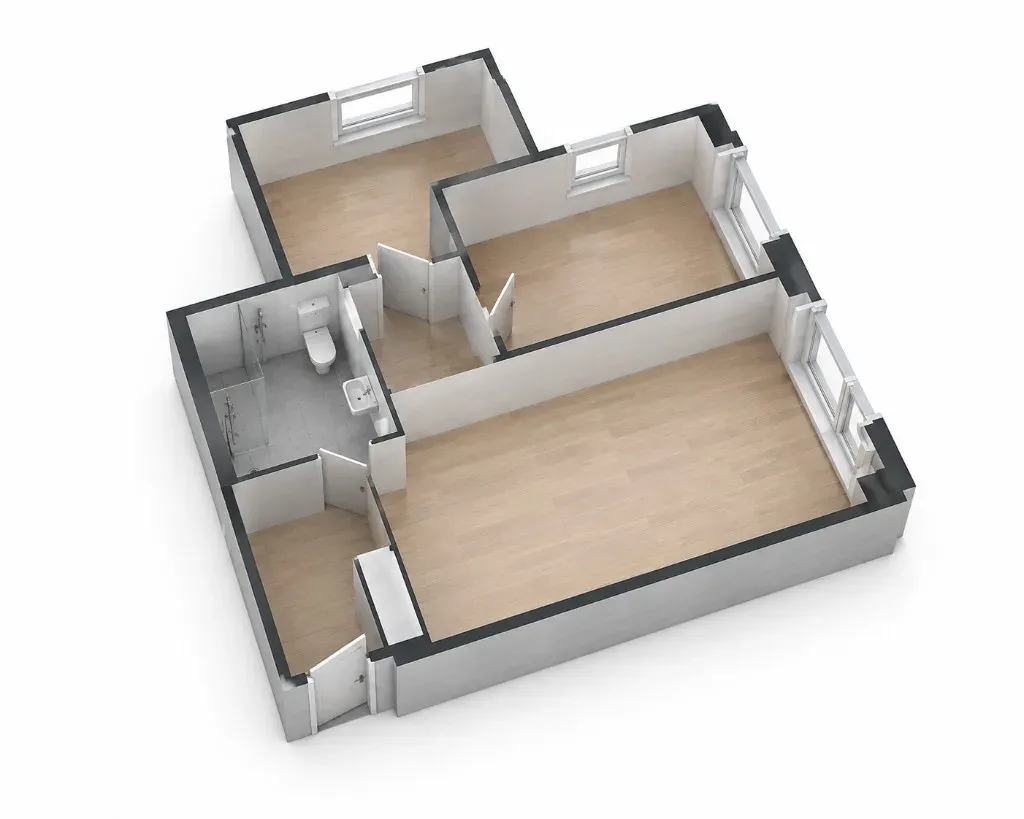
3D-Modell
Drehen, verschieben, zoomen: Wände mit Stärke, Türen, Fenster und erkannte Möbel im übersichtlichen Puppenhaus-Blick.
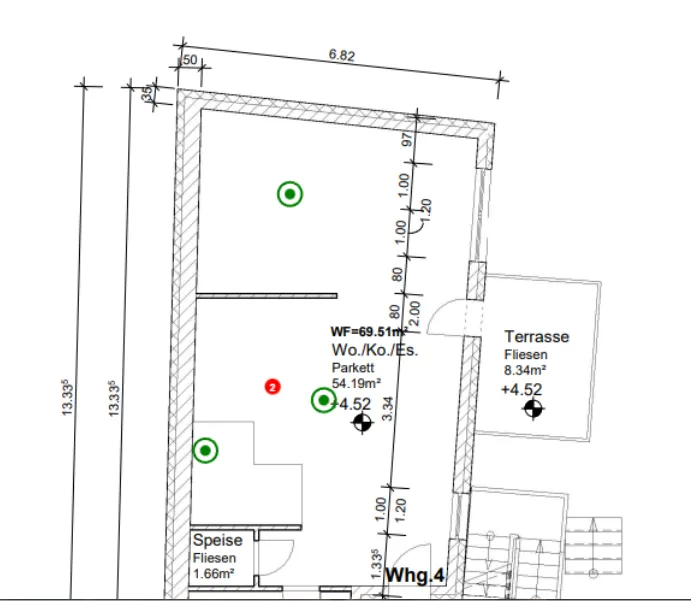
2D-Grundriss per Knopfdruck
Grundriss aus dem Scan erzeugen – wahlweise mit Raumflächen, Bereichsnamen und Möbeln.
Räume mit Bereichen verknüpft
Jeder gescannte Raum gehört zu einem Bereich des Objekts. Mehrere Scans pro Objekt lassen sich benennen und wechseln.
Bearbeiten FertigKücheAusstattung ist in der Küche enthaltenMangel1Mangel 2 - RauchmelderRauchmelder falsch platziert Rauchmelde...AusstattungBackofen in OrdnungDunstabzug in OrdnungEinbauküche in OrdnungKochfeld in OrdnungGeschirrspüler in OrdnungAktualisiert: 04.03.2026, 12:34Erstellt: 25.02.2026, 11:42
Mängel im Raum verorten
Mängel werden dort festgehalten, wo sie sind – im 3D-Modell statt nur in der Beschreibung.
Im 3D-Modell platzieren
Beim Erfassen eines Mangels tippen Sie auf die Stelle im Modell. Raum und Bereich werden mitgespeichert.
Nummerierte Marker
Alle Mängel erscheinen als nummerierte Marker im Modell und führen direkt zum jeweiligen Mangel.
AR-Navigation
Bei späteren Terminen richtet sich das Modell am echten Raum aus und führt Sie zum markierten Mangel.
Im Protokoll teilen
Modell, Grundriss und Mängelpositionen werden Teil des fertigen Protokolls.
Im Protokoll
Mit dem Protokoll abgeschlossen und archiviert.
Ohne App ansehen
Empfänger öffnen das 3D-Modell im Web-Viewer.
Offline scannen
Der Upload folgt automatisch.